

Sintesi Rapida
- Durata setup: 60-90 minuti per la configurazione base completa
- Prerequisiti: accesso admin al Google Analytics del cliente, Google Tag Manager installato, privacy policy aggiornata
- Risultato: GA4 tracking funzionante con eventi custom, audience dinamiche e export BigQuery attivo
Se gestisci ads o SEO per clienti e sei approdata qui, probabilmente hai già visto che GA4 non è Universal Analytics 2.0. È un tool completamente diverso, con logica event-based, interfaccia ripensata e limiti inediti del tier free. E il 2026 ha introdotto ancora più complessità: Consent Mode v2 obbligatorio in EU, modellazione dei dati quando manca il consenso, Enhanced Conversions per recuperare attribution cross-device.
Questa guida ti porta attraverso il setup completo, step by step, con la mentalità di chi deve farlo bene al primo giro. Perché con GA4 i primi errori costano: se imposti fuso orario sbagliato o valuta errata, non puoi ricalcolare lo storico. Se salti la configurazione eventi e-commerce, ti ritrovi dashboard vuote. Se dimentichi BigQuery, perdi accesso a dati raw che poi servono per attribution avanzate.
Tempo stimato: 60-90 minuti per un setup solido completo. Non è un tutorial “clicca qui e sei a posto”: serve attenzione su valute, eventi business-critical e verifica in DebugView.
Tracking specialist, analytics manager o operations manager in agenzia che deve configurare GA4 per un nuovo cliente, o rifare un setup esistente fatto male. Non serve essere sviluppatore, ma ti serve accesso admin a GA del cliente e collaborazione col developer (per GTM).
Prerequisiti prima di iniziare
Non iniziare senza questi 5 elementi. Se sali in macchina prima di fare benzina, ti fermi a metà strada.
- Account Google con accesso admin a Analytics del cliente (o diritti per creare una nuova proprietà se è il primo setup).
- Google Tag Manager già installato sul sito cliente. Se non c’è, il setup GA4 diventa molto più complicato perché dovresti iniettare codice direttamente nel tema. GTM è la strada pulita, ti consiglio di installarlo prima del resto.
- Privacy policy aggiornata e consent management attivo (Iubenda, Cookiebot, CookieYes). Senza Consent Mode v2 corretto, in EU perdi dati legalmente e rischi sanzioni.
- Accesso al dominio del cliente per verificare tracking con DebugView.
- Lista degli eventi business-critical già allineata col cliente: cosa vale come conversione? E-commerce (purchase), lead generation (form submit), SaaS (trial signup), content (newsletter subscribe)? Senza chiarezza qui, parti alla cieca.
Step 1: Crea la proprietà GA4
Accedi ad analytics.google.com e vai su Admin (ingranaggio in basso a sinistra) → Create Property. Apparirà un wizard in 3 step.
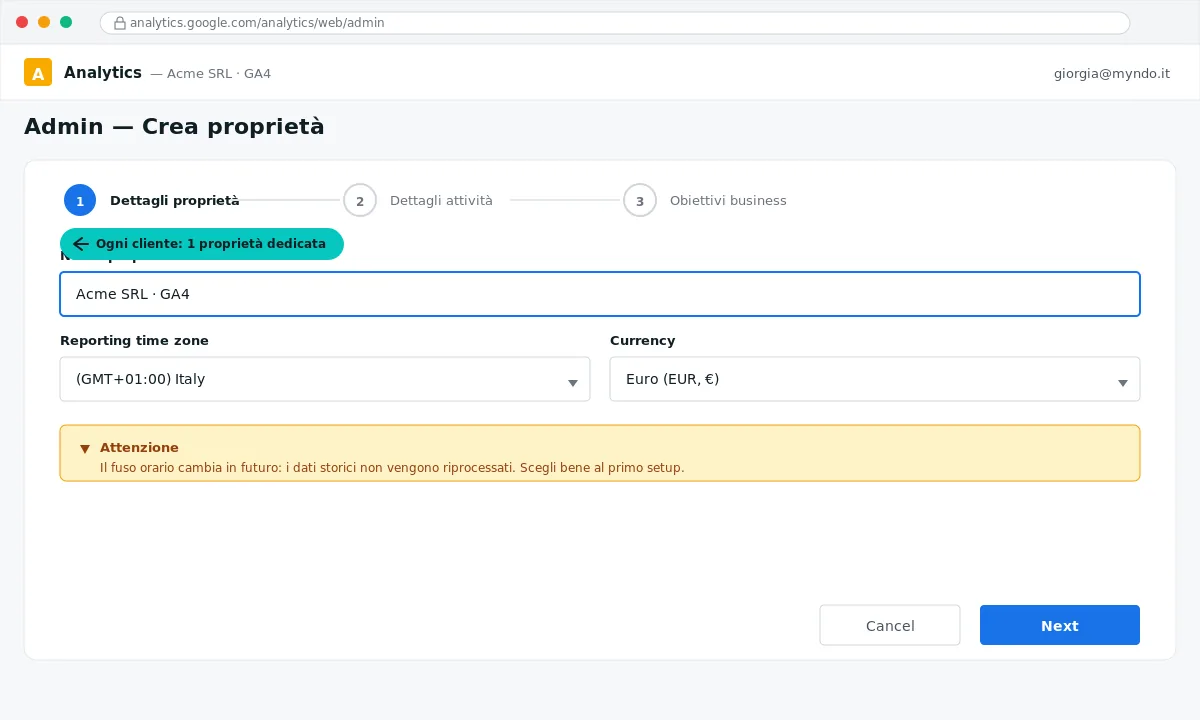
Configurazione consigliata:
- Nome proprietà:
[Cliente] · GA4. Se hai già una vecchia Universal Analytics nell’account, aggiungi il “GA4” nel nome per distinguerle. - Reporting time zone:
(GMT+01:00) Italyper clienti italiani. Non cambia retroattivamente se sbagli: imposterà il fuso orario per tutti i report futuri, ma i dati storici rimarranno taggati col vecchio fuso. Usa Europe/Rome sempre. - Currency:
Euro (€). Stesso discorso del fuso: cambiandola dopo, i dati storici restano in vecchia valuta senza conversione. Se il cliente fattura in EUR, imposta EUR. - Industry category: scegli il settore del cliente (e-commerce, software, finance, ecc.). Google usa questo per benchmark automatici, vale la pena farlo bene.
- Business size: in base al fatturato cliente. Sblocca suggerimenti e report specifici nel tier free.
Clicca Next fino a completare il wizard. La proprietà è creata: hai ora un contenitore vuoto pronto a ricevere dati.
Step 2: Configura il data stream web
GA4 ha una differenza fondamentale rispetto a UA: non esiste più il “tracking code” unico. Esistono Data Stream, uno per ogni “canale” di dati. Per web serve un Data Stream Web, per app mobile uno Android e uno iOS, e così via.
Subito dopo aver creato la proprietà, GA4 ti chiede di creare il primo Data Stream. Scegli Web e compila.
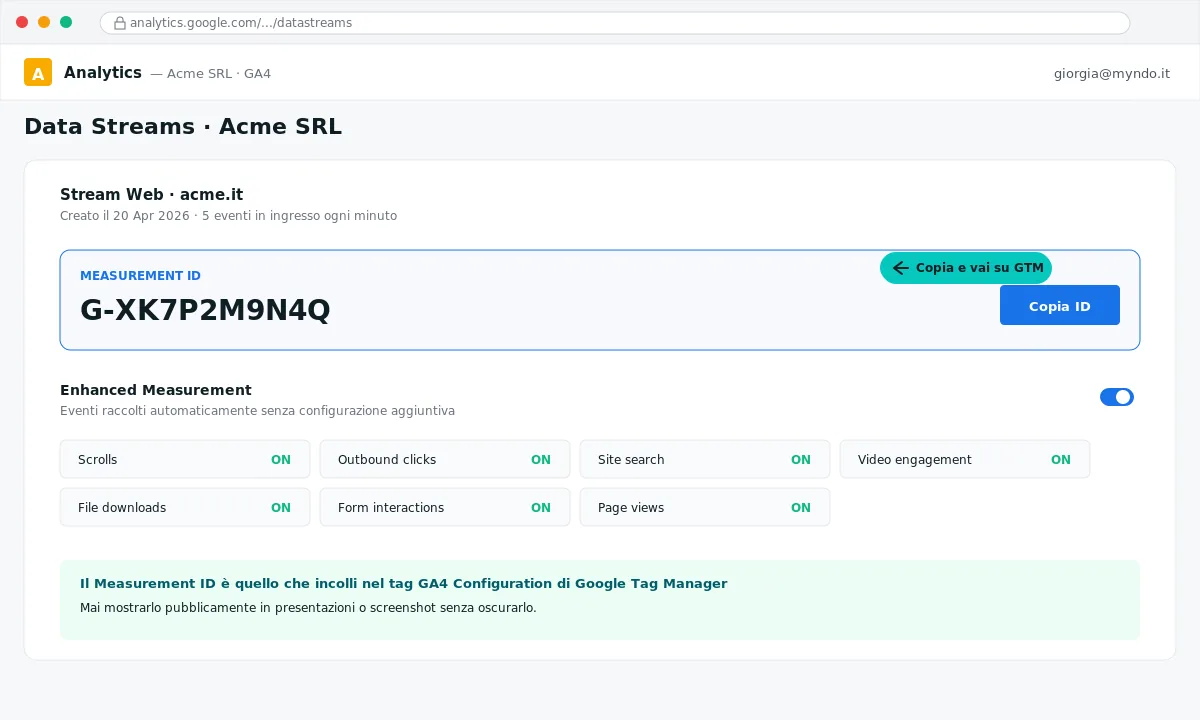
Configurazione:
- URL del sito: inserisci con
https://, es.https://acme.it. Non aggiungere path o trailing slash. - Stream name:
[Cliente] · Web. - Enhanced Measurement: lascialo attivo. Raccoglie automaticamente 6 eventi (scrolls, outbound click, site search, video engagement, file downloads, form interactions) senza che tu debba configurare nulla. Sono i 6 eventi che le vecchie versioni GA faticavano a tracciare senza sviluppo custom.
Una volta creato, copia il Measurement ID (formato G-XXXXXXXX, 8 caratteri alfanumerici dopo G-). Questo è l’ID che userai nel tag GA4 di GTM. Tienilo a portata di mano.
Gli eventi raccolti automaticamente sono utili per engagement generico ma non sono eventi business. Un “outbound click” è un click su un link esterno, non distingue se è un click intenzionale o involontario. I tuoi eventi di conversione (purchase, lead) li dovrai configurare esplicitamente allo step 4.
Step 3: Installa il tag GA4 via GTM
Se GTM è già installato sul sito cliente, aggiungere GA4 è questione di 3 minuti. Se non lo è, fermati: installare GA4 senza GTM è un errore strategico. GTM è il punto centrale di tutti i tag (GA4, Meta Pixel, LinkedIn Insight, Hotjar, ecc.) — se fai bypass, perdi orchestrazione.
Apri tagmanager.google.com, vai nel workspace del cliente, clicca New Tag.
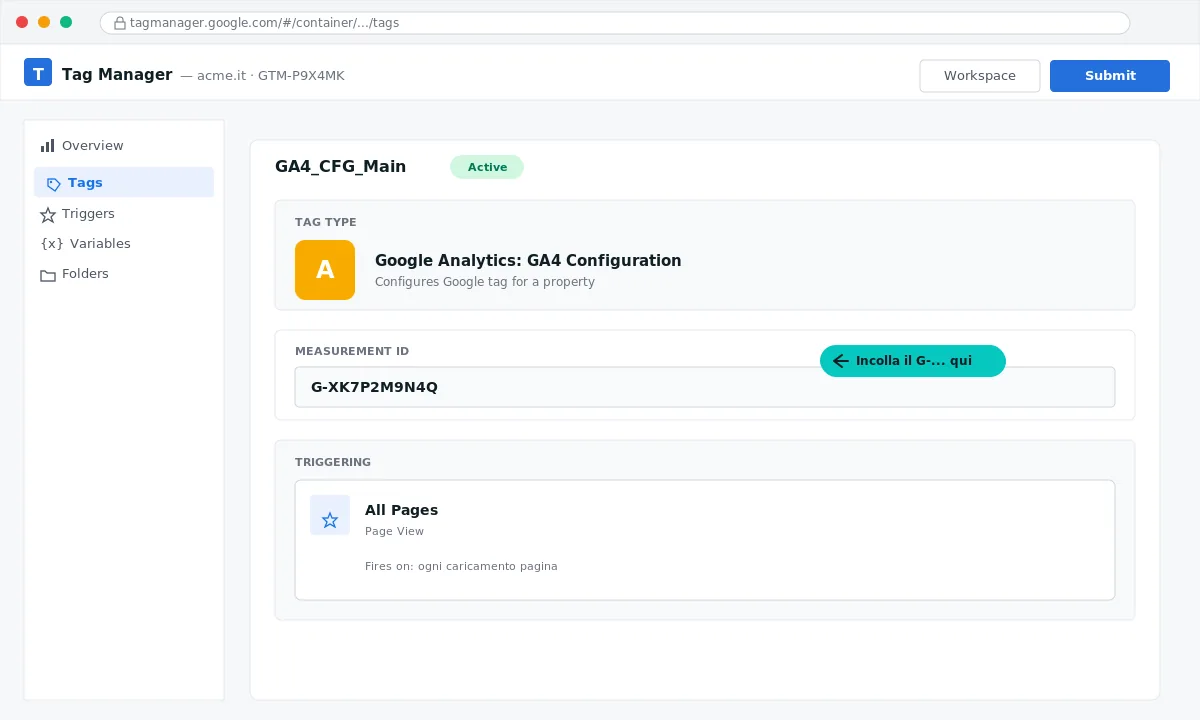
Configurazione del tag:
- Tag Type: Google Analytics → Google Analytics: GA4 Configuration. (Non confonderla con “GA4 Event”, che è per eventi specifici).
- Measurement ID: incolla il
G-XXXXXXXXcopiato dallo step 2. - Trigger: All Pages. Il tag di base deve scattare su ogni pagina del sito, inclusa la thank-you page.
- Nome tag:
GA4_CFG_Maino convenzione simile. Quando avrai 30 tag in GTM, avere naming pulito è vitale. - Save → Submit → Publish.
Dopo il publish, il tag è live. Entro 30 secondi dovresti vedere i primi pageview arrivare in GA4 (sezione Realtime). Qui la guida completa alla naming convention GTM che ti farà risparmiare ore di debug in futuro.
Step 4: Definisci gli eventi chiave
Se lo step 3 ti dà traffico generico, questo è dove trasformi GA4 da “contatore di pageview” a strumento di business intelligence. Gli eventi chiave (che in GA4 si chiamano “Key Events”, ex “Conversion”) sono le azioni che contano davvero per il cliente.
GA4 traccia già molti eventi automaticamente, ma tu devi definire quali contano come evento chiave. Nel tier free hai max 30 eventi chiave per proprietà (50 per GA4 360 a pagamento).
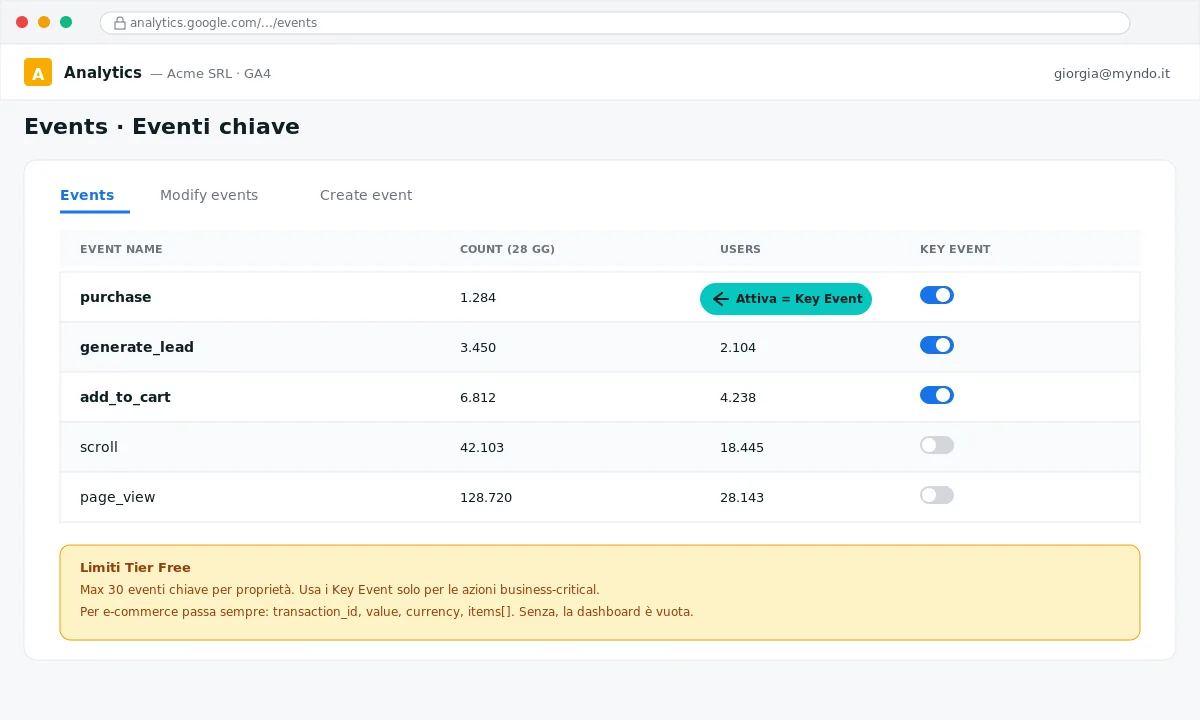
Quali eventi settare come chiave, per tipo di business:
- E-commerce:
purchase(il re),add_to_cart,begin_checkout,view_item,view_item_list, opzionalmenteadd_to_wishlist. - Lead generation B2B / servizi:
generate_lead,form_submit,phone_click,booking_completed. - SaaS/Subscription:
sign_up,start_trial,subscription_renewal,subscription_upgrade. - Content / media:
newsletter_subscribe,video_engagement(se monetizzano con ads),scroll_90per articoli lunghi.
Per ogni evento chiave, ti serve passare i parametri standard. Senza questi, le dashboard GA4 sono vuote o sbagliate:
transaction_id— ID univoco dell’ordine (serve per deduplicate con CAPI)value— valore monetario dell’eventocurrency— EURitems[]— array di prodotti conitem_id,item_name,item_category,price,quantity
Prima di marcare un evento come “Key Event”, lascialo girare per 3-5 giorni come evento normale. Se non arrivano eventi, c’è un problema d’installazione: risolvilo prima di cliccare il toggle “Key Event”, altrimenti la metrica rimane a zero e ti sembra che “GA4 non funzioni”.
Step 5: Verifica con DebugView
DebugView è il tool più utile di GA4 e quasi nessuno lo usa al massimo. Ti mostra in tempo reale ogni evento in arrivo dal tuo browser debug, con tutti i parametri decodificati. È il debug mode di GA4.
Per attivare il debug:
- Installa l’estensione Chrome Google Analytics Debugger (ufficiale Google, gratuita)
- Attivala cliccando l’icona nella toolbar
- Naviga il sito del cliente come farebbe un utente reale (landing, prodotto, aggiungi al carrello, checkout, thank you)
- In GA4 vai su Admin → DebugView. Vedrai la timeline di eventi in tempo reale con tutti i parametri.
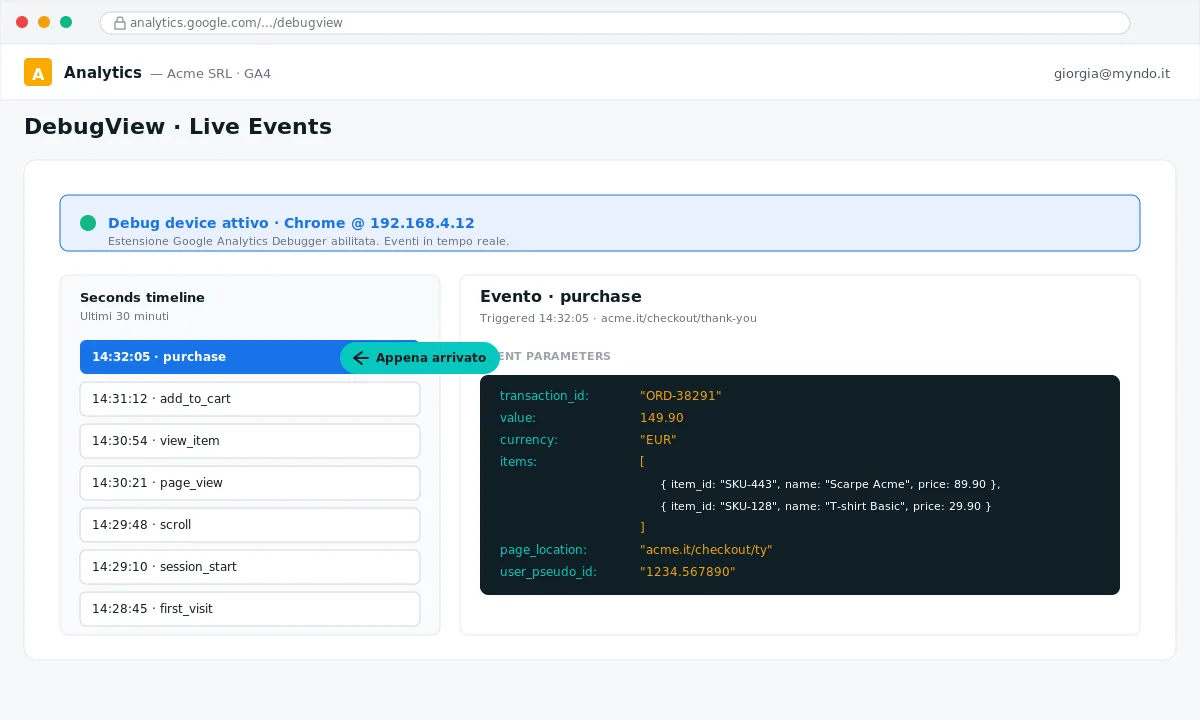
Per ogni evento critico controlla:
- Arriva con i parametri giusti (in particolare
valuevalorizzato correttamente perpurchase) - Scatta sulla URL corretta (un purchase su
/thank-youva bene, un purchase su/cartè un bug) - Non scatta più volte in duplicato (capita con setup doppio Pixel+GTM o con reload di pagina)
- I parametri personalizzati sono tutti presenti (
transaction_id,currency, ecc.)
DebugView vede solo il tuo browser (grazie all’estensione). Gli eventi in arrivo da utenti reali non passano da DebugView — vanno direttamente in Realtime Report. Se vuoi debuggare un utente specifico, chiedi a lui di installare l’estensione.
Step 6: Configura audience e custom definitions
Una volta che gli eventi arrivano correttamente, puoi costruire audience segmentate che ti servono per due cose: analisi (segmentare i report per tipo di utente) e remarketing (sincronizzarle con Google Ads per campagne targettizate).
Menu: Configure → Audiences → Create audience. Crea le audience “base” che ogni e-commerce dovrebbe avere:
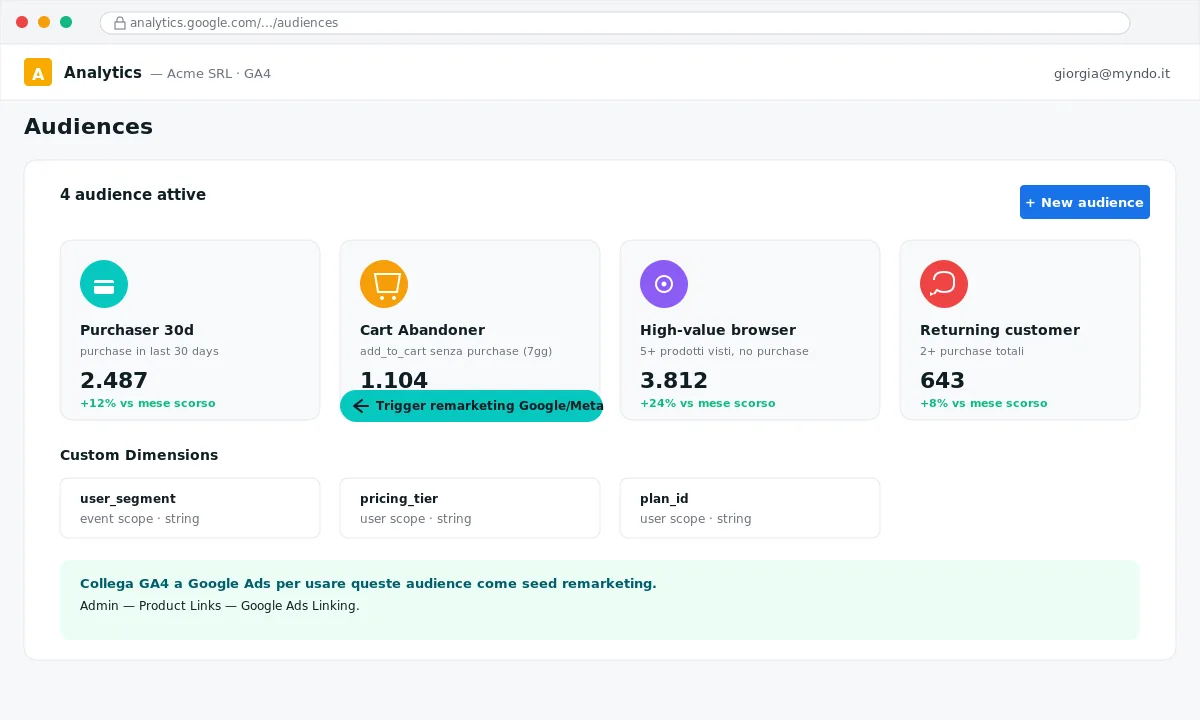
- Purchaser 30d:
purchasein ultimi 30 giorni. Esclusione per campagne acquisizione. - Cart Abandoner:
add_to_cartsenzapurchasein ultimi 7 giorni. Audience remarketing classica. - High-value browsers: 5+
view_itemsenzapurchase. Intent alto, basso convertito. - Returning customers: 2+
purchasetotali. Potenziali ambassador, retargeting upsell.
Aggiungi poi le Custom Dimensions per i parametri che userai nei report custom. Esempi:
user_segment(user scope) — se passi un valore dal tuo CRMpricing_tier(user scope) — per SaaS con piani diversicontent_category(event scope) — per siti editoriali
Le Custom Dimensions sono la chiave per tagliare i dati “come ti serve” in Exploration Reports, non solo come Google ti mostra di default. Setup a 1 volta, uso infinito.
Step 7: Collega BigQuery (consigliato)
Questo è lo step che dovrebbe essere obbligatorio nel 2026 per agenzie mid-market, ma viene quasi sempre saltato. BigQuery ti dà accesso ai dati raw non campionati di GA4, ovvero ogni singolo evento con tutti i parametri, senza limiti e senza aggregazione.
Motivi per cui serve:
- Il report GA4 su interfaccia web campiona i dati quando il volume è alto — perdi precisione
- Puoi fare join con CRM del cliente per chiudere il loop “click → sale reale, non solo conversion attribuita”
- Attribution custom oltre i modelli standard di GA4
- Dashboard Looker / Myndo / Tableau che leggono dati raw
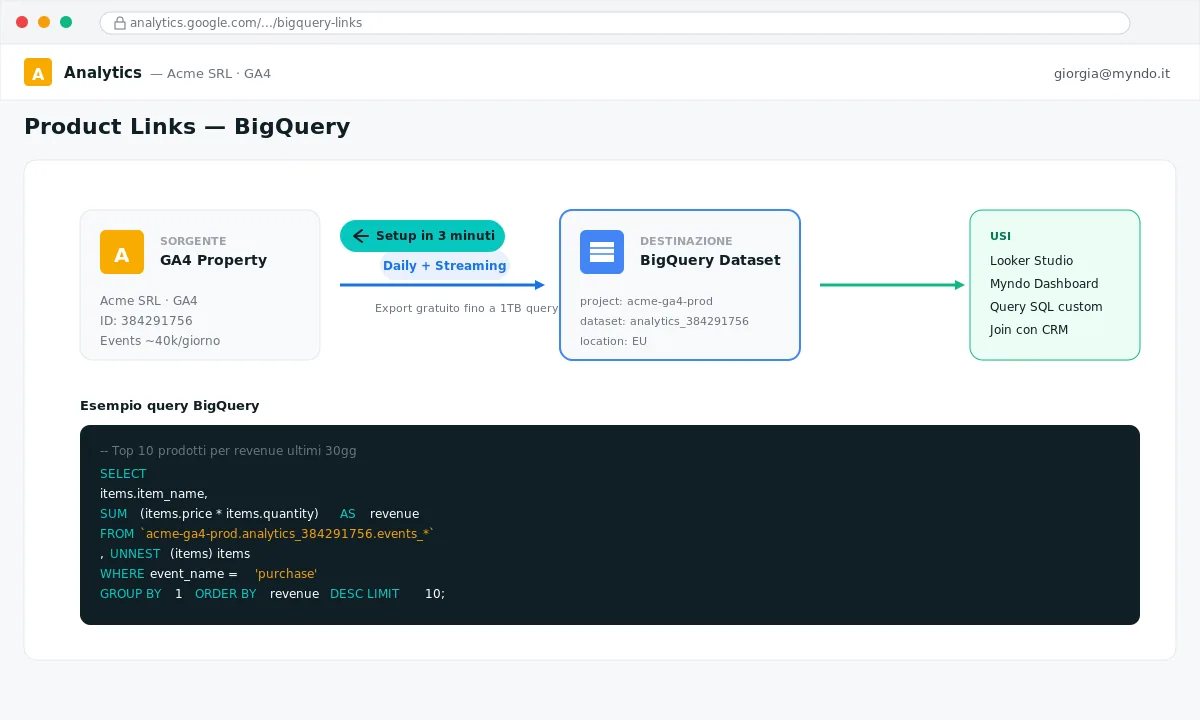
Setup collegamento:
- Crea (se non c’è) un progetto Google Cloud — serve un account Google Cloud Console collegato al cliente
- GA4 Admin → Product Links → BigQuery Links → Link
- Scegli il progetto GCP, un dataset (ti crea automaticamente qualcosa tipo
analytics_384291756) - Location: EU per clienti europei (requisito GDPR)
- Frequency:
Daily + Streaming. Daily ti dà export batch ogni notte, Streaming ti dà eventi in tempo reale (costa qualcosa ma vale) - Autorizza il collegamento
I dati iniziano a fluire entro 24 ore. Con 40k eventi/giorno sei ben sotto 1 TB/mese di query, che è il limite free di BigQuery. Per agenzie con 10+ clienti, considera BigQuery BI Engine per query più veloci.
Qui l’articolo su come usare i dati GA4 + BigQuery in un’ottica data-driven per il cliente.
Troubleshooting: i 5 problemi più comuni
Questi sono i blocchi che incontrerai 9 volte su 10. Salva la sezione in bookmark: tornerai qui più volte.
Verifica nell’ordine: il tag GA4 Configuration in GTM è stato pubblicato e non solo salvato (controlla Version History in GTM); il Measurement ID è corretto (zero typo); Consent Mode accetta il tracking (se cookie banner blocca, GA4 non riceve); Preview mode GTM accende il tag su All Pages.
Il problema più comune è il mancato passaggio di parametri standard nell’evento purchase. Servono obbligatoriamente: transaction_id, value, currency, items[] con almeno item_id, item_name, price. Se manca uno solo di questi, la dashboard E-commerce è vuota. Usa DebugView per verificare.
Hai quasi sicuramente il tag GA4 Configuration installato sia direttamente nel sito sia via GTM. Oppure hai due workspace GTM attivi sulla stessa pagina. Verifica: view page source del sito e cerca gtag e GTM-. Devi avere solo un container GTM in azione. Rimuovi il duplicato.
Serve un collegamento esplicito Google Ads ↔ GA4: Admin GA4 → Product Links → Google Ads Linking. Entrambi gli account (GA4 e Google Ads) devono essere sotto lo stesso ownership Google, o avere permessi crociati validi. Dopo il link, le audience impiegano 24-48h a popolarsi.
Serve ruolo BigQuery Data Editor o superiore sul progetto GCP per l’account che ha creato il link. Controlla IAM permessi del service account GA4. Il dataset analytics_XXX compare solo ~24h dopo il primo export; prima di quello il “table not found” è normale.
Best practice da applicare subito
Gli shortcut che distinguono un GA4 “installato” da un GA4 “installato bene”:
- Consent mode v2: abilita sempre (obbligatorio in EU per Google Ads nel 2026). Permette a GA4 di modellare dati quando il consenso manca, recuperando il 20-30% del signal perso.
- Enhanced Conversions: attivale da Admin → Data Display. Migliora attribution cross-device passando hashato email/telefono del cliente a Google.
- IP anonymization: di default GA4 anonimizza, ma verifica. Se non lo fa, viola GDPR.
- Data retention: cambia da 2 mesi (default) a 14 mesi (massimo free). Senza questo, i report >2 mesi non hanno dati user-level per exploration.
- Audit trimestrale: ogni 3 mesi rivedi eventi chiave, audience, parametri custom. Elimina quelli inutilizzati, aggiorna quelli che non rispecchiano più il business.
Masterclass Setup Strategico Myndo
Domande Frequenti
Posso ancora usare Universal Analytics nel 2026?
No. UA ha smesso di processare dati nel luglio 2024. Nel 2026 è completamente dismessa: serve GA4 obbligatoriamente.
Quanti eventi chiave (ex conversion) posso impostare su GA4?
Fino a 30 eventi chiave per proprietà nel tier gratuito. Per GA4 360 il limite sale a 50.
GA4 sostituisce Google Tag Manager?
No, sono complementari. GTM è il ‘distributore’ di tag (inclusi quelli GA4), GA4 è il sistema di raccolta e analisi dati.
Vale la pena collegare BigQuery a GA4?
Sì, nel 2026 è quasi obbligatorio per agenzie mid-market. BigQuery ti dà accesso ai dati raw senza campionamento, fondamentale per analisi avanzate.