

Sintesi Rapida
- Durata setup: 45-60 minuti per la configurazione completa
- Prerequisiti: pagina Facebook del cliente, accesso al suo dominio web, email aziendale agenzia
- Risultato: Business Manager pronto per gestire account pubblicitari multi-cliente con compliance iOS 17
Stai per prendere in gestione un nuovo cliente e dovresti configurare il suo Meta Business Manager. Se è la prima volta, o se l’hai fatto “alla buona” in passato e te ne sei pentita quando il cliente ha cambiato agenzia e si è portato via gli asset, sei nel posto giusto.
Questa guida è il workflow che usiamo in Myndo per ogni onboarding nuovo. Non è una lista burocratica: è la struttura che ci ha fatto evitare tre errori comuni che costano soldi e reputazione:
- Gestire la pagina Facebook del cliente con le sue credenziali personali (quando finisce il contratto, perdi tutto o lui si arrabbia se gli chiedi di cambiarle).
- Saltare la verifica dominio e scoprire, 3 mesi dopo, che l’account è limitato a 8 conversioni totali su iOS.
- Dare ruolo Admin a 6 persone del team “così siamo tranquilli”, e poi ritrovarsi con ex-dipendenti che possono ancora cancellare campagne.
Tempo stimato: 45-60 minuti per un setup completo e “a prova di audit”. Se salti passaggi, te lo dico subito: lo paghi in un secondo momento.
Agency owner o account manager che gestisce ads Meta per conto di clienti. Non è una guida per chi fa “una promo ogni tanto”: è pensata per chi vuole un setup professionale, sicuro e scalabile su più clienti.
Prerequisiti prima di iniziare
Prima di aprire business.facebook.com prepara queste 5 cose. Serve tutto: se parti a metà, ti fermi in mezzo al setup.
- Account Facebook personale dell’admin agenzia. Meglio se usi email aziendale di lavoro come base, non un Gmail personale. Non devi pubblicare nulla da quell’account: Facebook lo usa solo come “proprietario legale” del Business Manager.
- Pagina Facebook del cliente già esistente. Se non ce l’ha, crearla è uno step separato che ti consiglio di fare insieme al cliente in una call — non per conto suo.
- Accesso al DNS del dominio del cliente. Di solito è il developer o l’hosting (Aruba, Register, Cloudflare). Serve per la verifica dominio al passo 3. Se il cliente non sa chi gestisce il DNS, fermati e chiedi prima: potrebbe sbloccare 2-3 giorni di attesa.
- Sviluppatore o accesso Google Tag Manager del sito cliente. Il Pixel Meta si installa da lì (passo 5).
- Dati fiscali agenzia (P.IVA, ragione sociale, indirizzo, codice SDI) — per il metodo di pagamento.
Step 1: Crea il Business Manager
Apri business.facebook.com loggata col tuo account Facebook personale e clicca “Crea un account”. Ti verrà chiesto un nome: usa il nome legale della tua agenzia (es. “Myndo SRL”). È il nome che i clienti vedono quando gli concedi accesso alle loro pagine. “MyAgency123” o “Test” ti fanno sembrare poco seria.
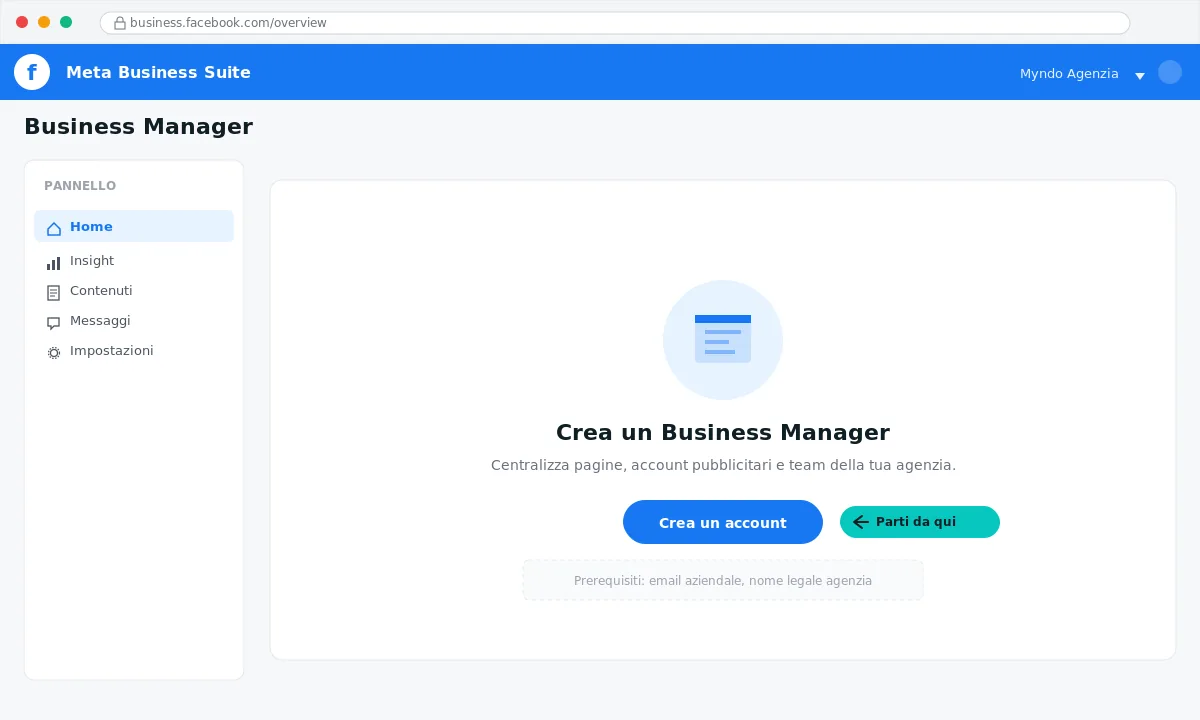
Meta chiede anche nome + cognome dell’admin principale e un’email aziendale. Mai usare Gmail qui: il Business Manager è il cuore operativo della tua agenzia, usa un’email con dominio proprio (es. admin@tuaagenzia.it). Se domani l’admin cambia, trasferire l’ownership è molto più semplice con email aziendale.
Il Business Manager Name è visibile ai clienti nelle notifiche di condivisione asset. Scegli un nome che comunichi professionalità. Evita nickname, emoji o riferimenti interni (“BM Cristina” no, “Myndo SRL” sì).
Step 2: Aggiungi la pagina Facebook del cliente
Questo è lo step dove la maggior parte delle agenzie sbaglia. La domanda giusta da porsi è: “questa pagina Facebook è di chi, legalmente?” Risposta: del cliente. Quindi l’approccio corretto è richiedere accesso, non aggiungerla come se fosse tua.
Vai nel menu: Account → Pagine → Aggiungi. Ti si apre un dropdown con 3 opzioni.
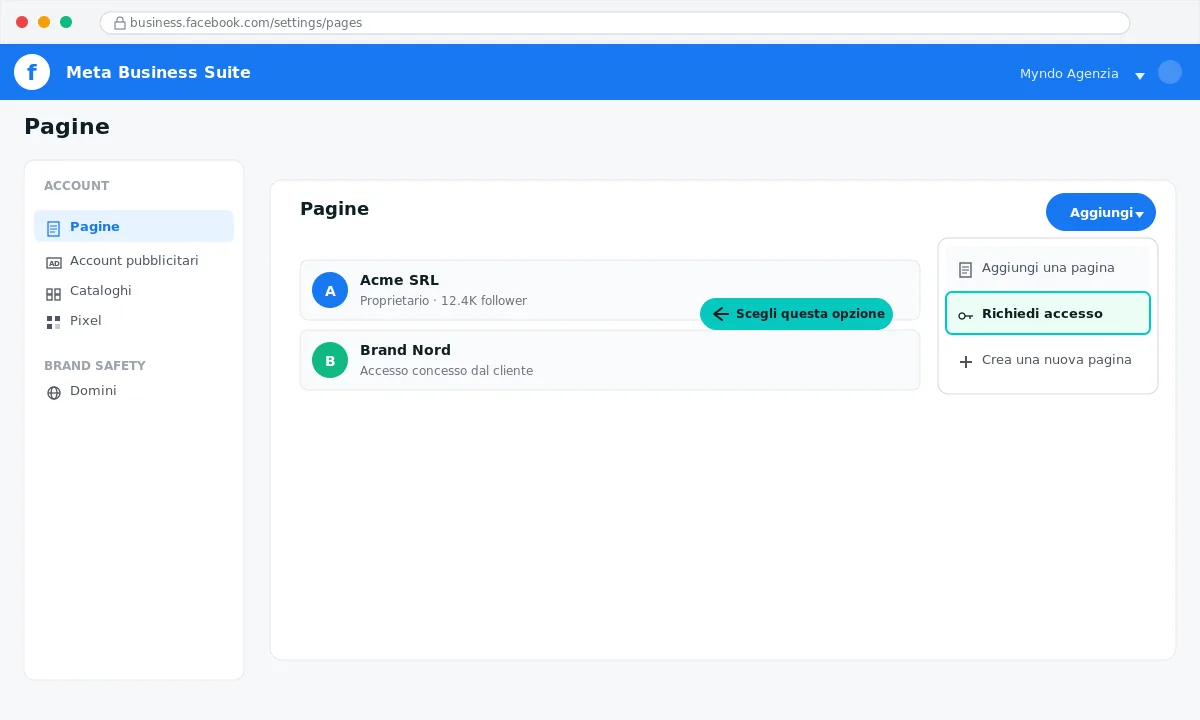
Queste sono le 3 opzioni e quando usarle:
- Aggiungi pagina: solo se sei legalmente proprietaria della pagina. Per un’agenzia che gestisce clienti è rarissimo: ti capiterà forse per pagine tue di brand o per sub-brand.
- Richiedi accesso a una pagina: questa è la scelta giusta nel 99% dei casi. Meta manda una notifica al cliente che approva l’accesso dal suo pannello. Quando il contratto finisce, lui revoca l’accesso e mantiene la pagina. Tu non hai mai “rubato” ownership.
- Crea una nuova pagina: se il cliente non ne ha una (raro nel 2026). Crei nella sua ownership, non nella tua.
Se il cliente ti passa le credenziali del suo profilo personale “così gestisci tutto tu”, è un workflow sbagliato. Viola i termini di servizio Meta, espone entrambi a sospensioni account, e crea dipendenza. Anche se te lo chiede lui, educalo: “Facciamo come vuole Facebook, è più sicuro per entrambi.”
Step 3: Verifica il dominio del cliente
Dal 2021 Meta obbliga la verifica dominio per pubblicare annunci con tracking conversioni credibile. Senza verifica, sei limitata a 8 eventi di conversione totali per dominio e perdi il 40-60% del signal su iOS 17+. È una limitazione che non puoi aggirare e ti taglia via tutte le campagne con ottimizzazione per evento specifico.
Vai su Brand Safety → Domini → Aggiungi e inserisci il dominio del cliente (senza http:// né www, solo acme.it).
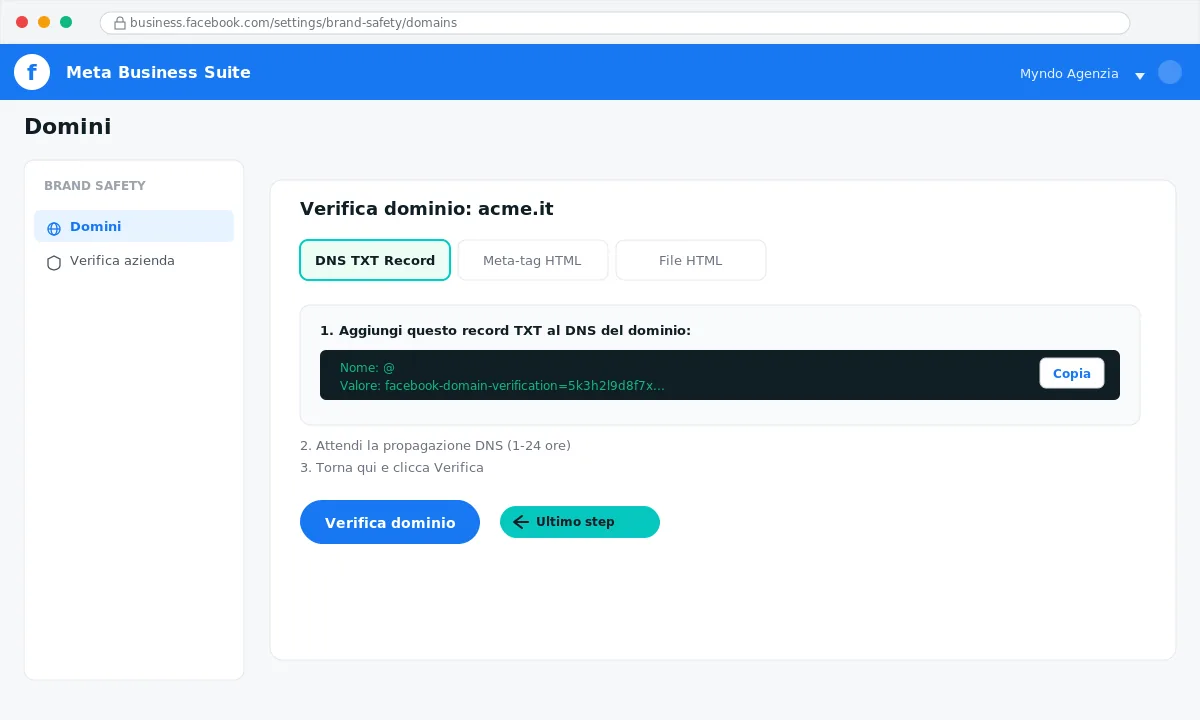
Meta ti offre 3 metodi di verifica. Scegli sempre il DNS TXT record se puoi: è permanente e resta attivo anche se il cliente cambia CMS o rifà il sito. Gli altri due (meta-tag HTML, file HTML) si rompono al primo redesign.
Operativamente:
- Meta ti dà una stringa tipo
facebook-domain-verification=5k3h2l9d8f7x... - Apri il pannello DNS del cliente (Aruba, Cloudflare, Register, ecc.)
- Crei un record TXT con Nome: @ (o il dominio root) e Valore: la stringa Meta
- Salvi
- Aspetti 1-24 ore (propagazione DNS)
- Torni su Meta e clicchi “Verifica dominio”
Se non hai accesso diretto al DNS, invia al cliente (o al suo hosting) un’email con le istruzioni precise e il valore da copiare. Tipicamente lo fanno in 30 minuti. Qui trovi la guida dettagliata su DNS e tracking multipiattaforma.
Step 4: Crea l’account pubblicitario
Hai la pagina, hai verificato il dominio. Adesso crei il contenitore dove vivranno le campagne: l’account pubblicitario. Regola numero uno: un account pubblicitario per ogni cliente. Mai condividere account tra clienti diversi. Sembra banale ma lo vedo fare spesso per “risparmiare”: un giorno scopri che Audience, budget storico e dati di attribution sono tutti misurati insieme e non riesci più a scorporare nulla.
Menu: Account → Account pubblicitari → Aggiungi → Crea un nuovo account pubblicitario.
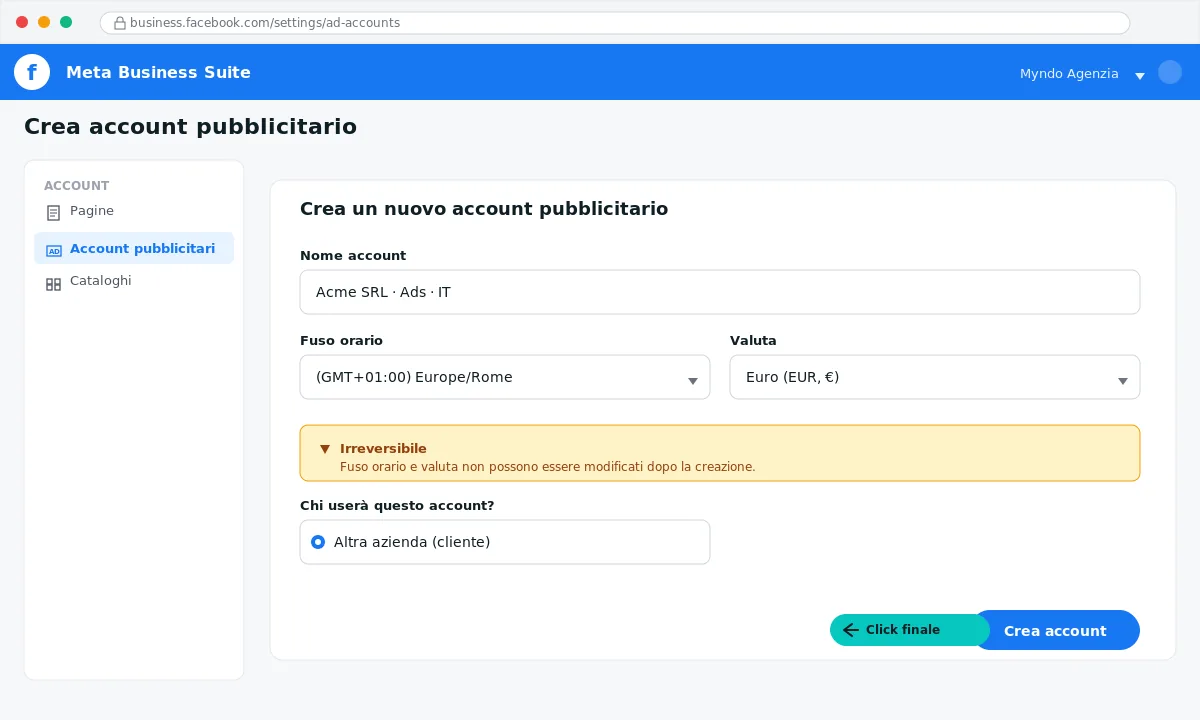
Campi da compilare con attenzione:
- Nome account: usa naming convention fissa per la tua agenzia. Noi usiamo
[Cliente] · Ads · IT. Quando avrai 30 account in dashboard, un naming pulito ti salva 10 minuti al giorno. - Fuso orario: Europe/Rome sempre per clienti italiani. È irreversibile: se sbagli e imposti New York, dovrai ricreare l’account da zero.
- Valuta: EUR per clienti italiani. Anche questa è irreversibile.
- Chi userà l’account: “Altra azienda” se gestisci per un cliente, “La mia azienda” solo se è per Myndo stessa. Meta richiede questa dichiarazione per trasparenza fiscale e ti fa indicare il nome del cliente.
Fuso orario e valuta: non puoi cambiarli dopo la creazione. Prima di cliccare “Crea account”, ferma, rileggi e verifica con il cliente che l’entità legale è italiana e fatturi in EUR. Il costo di sbagliare è ricreare tutto, perdere lo storico e riverificare il dominio.
Step 5: Installa Pixel Meta + Conversion API
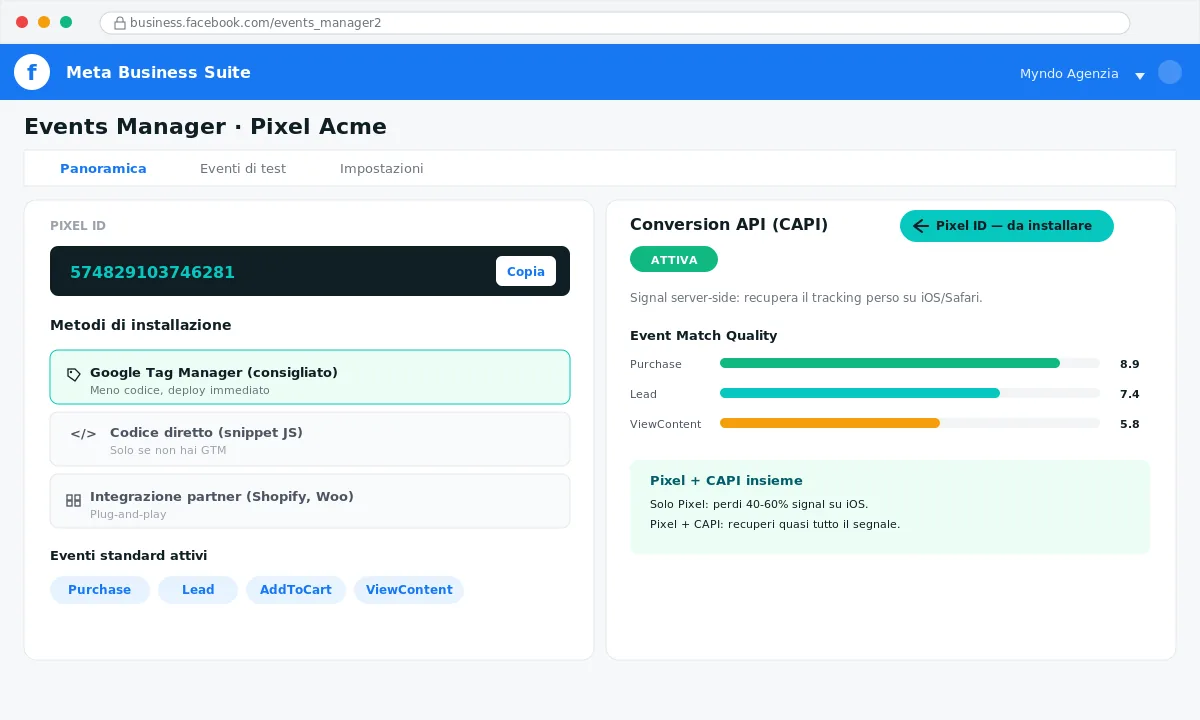
Qui entra in gioco il cuore del tracking. Nel 2026 serve Pixel + Conversion API insieme, non più uno solo. Il motivo è semplice: con iOS 17 e Safari ITP (Intelligent Tracking Prevention), il solo Pixel client-side perde il 40-60% delle conversioni. La Conversion API (CAPI) recupera il signal mancante inviando gli eventi server-side, bypassando blocchi cookie e ITP.
Menu: Events Manager → Connetti sorgenti dati → Web → Pixel Meta. Crea il Pixel col nome del cliente e copia il Pixel ID (formato numerico ~15 cifre).
Per il Pixel:
- Se il cliente ha Google Tag Manager installato, usa GTM — è la via più pulita, non tocchi il codice del sito
- Altrimenti: installi lo snippet JavaScript diretto nell’
<head> - Configuri gli eventi standard che servono al business del cliente. E-commerce:
Purchase,AddToCart,ViewContent,InitiateCheckout. Lead gen B2B:Lead,CompleteRegistration,Contact
Per la Conversion API, il setup dipende dalla stack del cliente:
- Shopify: integrazione nativa, 10 minuti di setup dal pannello Shopify
- WooCommerce: plugin ufficiale Meta, setup guidato
- Custom / headless: serve sviluppatore lato backend, oppure usi tool middleware come Stape.io o CustomerLabs che “simulano” CAPI via server GTM senza toccare il backend
Dopo l’installazione verifica subito: estensione Chrome “Meta Pixel Helper” per il Pixel, e “Test events” in Events Manager per CAPI. Non andare in produzione senza aver visto almeno 10-20 eventi arrivati correttamente dall’ambiente di test.
Step 6: Aggiungi utenti e assegna ruoli
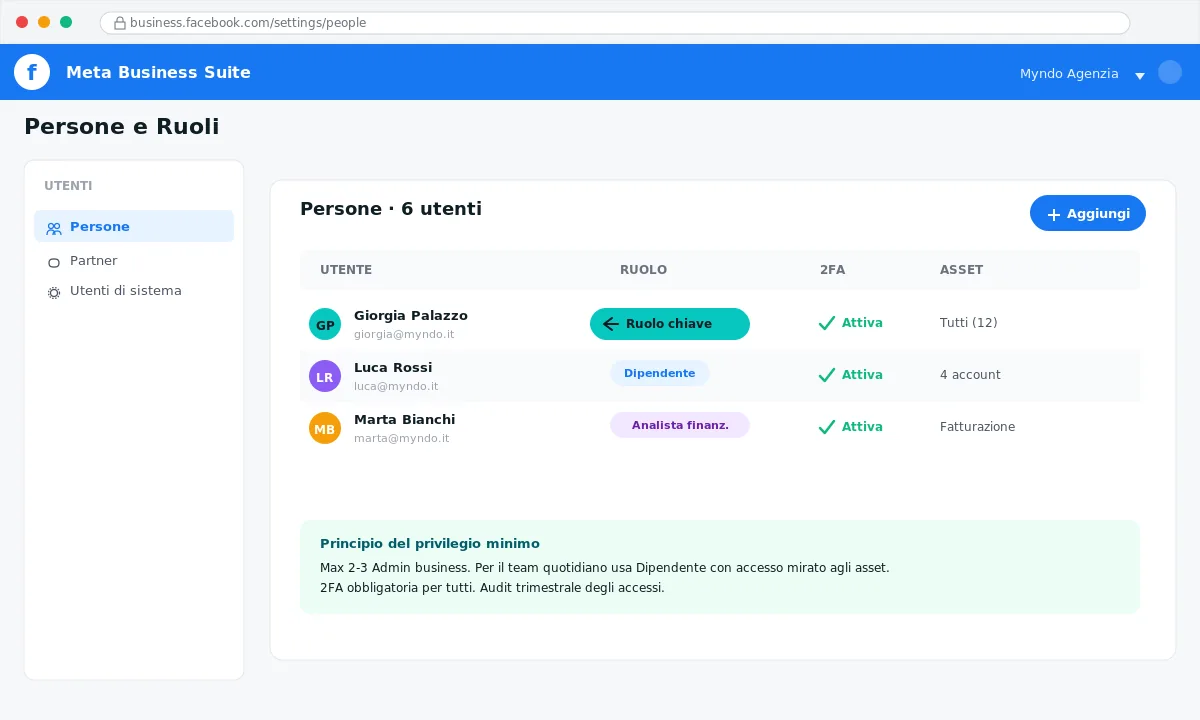
Ora che il setup tecnico è fatto, pensi al team. Principio cardine: privilegio minimo. Ogni persona dovrebbe avere l’accesso minore possibile compatibile col suo lavoro quotidiano. Dare Admin a 6 persone “per semplicità” è la ricetta per un disastro quando uno di loro va via nervoso o un laptop viene rubato.
Menu: Persone → Aggiungi persone → Email + ruolo.
Le 4 categorie di ruoli Meta:
- Admin business: controllo totale sull’intero Business Manager. Può aggiungere/rimuovere utenti, creare asset, cambiare metodi pagamento. Massimo 2-3 persone di fiducia. Idealmente: owner + senior trusted.
- Dipendente: accesso solo agli asset che gli assegni specificamente. È il ruolo del 90% del team operativo.
- Analista finanziario: vede solo fatturazione e report spesa. Ideale per contabile / controller.
- Editor finanziario: può modificare metodi di pagamento. Molto potente — dai solo a CFO / owner.
Dopo aver aggiunto l’utente, associalo agli asset specifici (account ads, pagine, pixel, cataloghi) con il ruolo granulare (performer, advertiser, analyst, admin per quell’asset). Se un media buyer lavora solo su 3 clienti specifici, dagli accesso solo a quei 3 account ads. Non a tutti i 15 clienti dell’agenzia.
Ogni 3 mesi metti in calendario 30 minuti per rivedere chi ha accesso a cosa. Elimina ex-dipendenti, downgradare account che hanno avuto permessi temporanei, verifica che 2FA sia attiva per tutti gli Admin. Questo audit semplice ti ha salvato la vita in due occasioni in 5 anni, te lo garantisco.
Step 7: Configura limiti spesa e notifiche
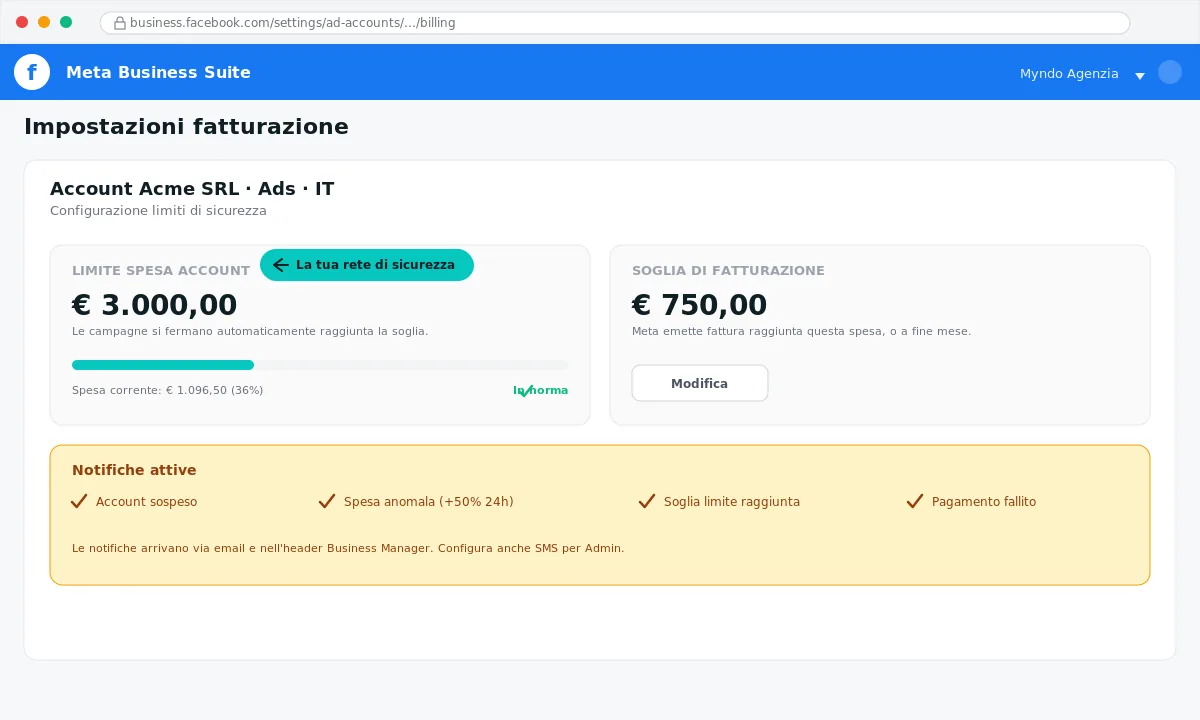
Ultimo step tecnico, forse il più trascurato e il più importante. I limiti di spesa sono la tua rete di sicurezza finanziaria contro errori umani e bug Meta.
Scenario reale (successo a un’amica agency): media buyer copia una campagna esistente come template, dimentica di abbassare il budget giornaliero, va in weekend. In 48h la campagna brucia €18.000 su un cliente che aveva concordato €3.000/mese. Danno finanziario, cliente perso, reputation hit.
Per ogni account pubblicitario configura:
- Limite spesa account: soglia massima oltre la quale Meta ferma automaticamente le campagne. Imposta pari al budget mensile concordato col cliente. Se il cliente ha budget €3.000/mese, metti €3.000 come limite account. Ti risvegli al lunedì e le campagne sono ferme, non ti risvegli con €18.000 di perdita.
- Soglia di fatturazione: la cifra oltre cui Meta emette fattura (o a fine mese, qualunque arrivi prima). Default Meta è basso (€25 per account nuovo), alzalo a un valore ragionevole (€500-1.000) per evitare micro-fatture settimanali.
- Notifiche email: attiva almeno queste 4 → account sospeso, spesa anomala +50% nelle 24h, soglia limite raggiunta, metodo di pagamento fallito.
Finito. Il Business Manager è pronto a ricevere la prima campagna. Ma prima di lanciare, verifica che tutti i 7 step siano davvero completati: account verificato, dominio verificato, Pixel attivo con eventi in arrivo, ruoli assegnati, limiti configurati. Se anche uno è a metà, rischi di avere un’ottimizzazione campagne debole o un buco di sicurezza.
Troubleshooting: i 5 problemi più comuni
Durante il setup, questi sono i blocchi che incontrerai quasi sicuramente. Tienili a portata di mano.
L’account Facebook personale dell’admin deve essere amministratore di almeno una pagina esistente (può essere anche solo un tuo profilo brand). Crea velocemente una pagina “Myndo Test” dal tuo profilo, poi potrai procedere. È un requisito non-ovvio di Meta.
DNS propaga in 1-24h a seconda del provider. Verifica con dig TXT acme.it da terminale (o dnschecker.org) che il record TXT sia effettivamente presente e correttamente valorizzato. Se usi Cloudflare con proxy attivo (nuvoletta arancione), prova a disattivare il proxy per il root domain.
Usa l’estensione Meta Pixel Helper su Chrome. Se non vede il Pixel, controlla nell’ordine: Pixel ID copiato correttamente (zero errori di typo), tag GTM pubblicato (non solo salvato), consent management dà OK all’evento (se usi Iubenda o Cookiebot e l’utente non ha accettato marketing cookie, il Pixel non scatta).
Succede spesso: Meta è sospettosa su account nuovi con metodo pagamento non verificato. Aggiungi carta di credito valida con indirizzo fatturazione italiano e richiedi review manuale dall’Help Center → “Account disabled”. Tipicamente risolvi in 24-48h.
Il cliente deve controllare “Business Settings” della SUA pagina, non la sezione notifiche del suo profilo personale. Guidalo: fagli aprire business.facebook.com, sezione “Richieste in sospeso”. Serve 3 minuti di call.
Best practice da applicare subito
Questi sono i 5 reflex che distinguono agenzie che gestiscono 3 clienti da agenzie che ne gestiscono 30 senza impazzire:
- 2FA obbligatoria per tutti gli admin Business Manager. Non negoziabile. Un laptop rubato senza 2FA = tutti i clienti compromessi.
- Naming convention:
[Cliente] · [Asset] · ITapplicato a pagine, pixel, account pubblicitari, cataloghi. Vita più facile quando hai 30 clienti. - Separazione account: un account pubblicitario per cliente. Mai misti. L’attribution e i learning algorithm lavorano meglio con dati segregati.
- Backup admin: minimo 2 Admin per Business Manager. Se l’admin principale è malato/in ferie/si licenzia, non blocchi tutto.
- Review trimestrale: ogni 3 mesi audit permessi utenti, verifica integrità Pixel, rimuovi ex-dipendenti, controlla che i limiti spesa siano ancora allineati al budget corrente.
Corso Meta Ads: Business Manager, Pixel e Advantage+
Accedi al corso →
Non sei ancora iscritto? Scopri la Masterclass setup strategico completa.
Domande Frequenti
Serve un account Facebook personale per creare un Business Manager?
Sì, ma si separa subito. L’account personale serve come ‘proprietario’ dell’asset, ma non deve essere mai usato per campagne. Crea sempre Business Manager dedicato.
Quante pagine Facebook posso collegare a un Business Manager?
Fino a 25 pagine per Business Manager Standard. Per volumi maggiori serve Business Manager Pro (a pagamento).
Devo verificare il dominio del cliente?
Sì, dal 2021 è obbligatorio per pubblicare annunci con eventi di conversione. Senza verifica dominio hai access limitato alle 8 conversioni massime.
Il Pixel Meta basta o devo installare anche Conversion API?
Nel 2026 servono entrambi. Pixel da solo perde 40-60% di signal su iOS. Conversion API (server-side) recupera il segnale mancante.